Ronin Wallet to portfel stworzony przez Sky Mavis w celu interakcji z łańcuchem bocznym Ronin Chain i umożliwienia korzystania z jednej z największych gier Play2Earn w świecie kryptowalut: Axie Infinity. Jeśli chcesz dowiedzieć się więcej o tej grze, polecamy Ten samouczek Akademii aby dowiedzieć się, jak połączyć się z Axie Infinity i poznać podstawy rozgrywki.
LGeneracja Ronin Chain to rozwiązanie stworzone przez Sky Mavis w celu zmierzenia się z wysokimi opłatami sieci Ethereum i tym samym ulepszenia rozgrywki w Axie Infinity.
Ronin Wallet to kompleksowe rozwiązanie z obsługą Web3 do zarządzania tokenami w ekosystemie Ronin Chain, a także zapewniające dostęp do całej infrastruktury GameFi zbudowanej wokół gry. Od wymiany tokenów za pomocą Katany, przez transfer tokenów między sieciami takimi jak ETH lub Polygon do Ronin Chain za pomocą Bridge, po bezpośrednie zakupy za walutę fiducjarną lub staking AXS – wszystko to jest możliwe dzięki możliwościom oferowanym przez Ronin Wallet.
Jak zainstalować i skonfigurować portfel Ronin?
Instalacja portfela Ronin jest dość prosta, ponieważ portfel obsługuje przeglądarki Chrome (i jej pochodne) oraz Firefox, a także smartfony z systemem Android i iOS. Dzięki temu możesz wybrać i zainstalować portfel na platformie, która najlepiej odpowiada Twoim potrzebom. W tym przypadku zainstalujemy portfel Ronin w przeglądarce Firefox, aby zademonstrować cały proces instalacji.
Rozpoczęcie instalacji
Aby zainstalować Ronin Wallet w przeglądarce Firefox, pierwszą rzeczą, którą musisz zrobić, jest przejście do Strona internetowa rozszerzeń FirefoksaNastępnie wystarczy kliknąć „Dodaj do Firefoksa”, aby rozpocząć instalację:
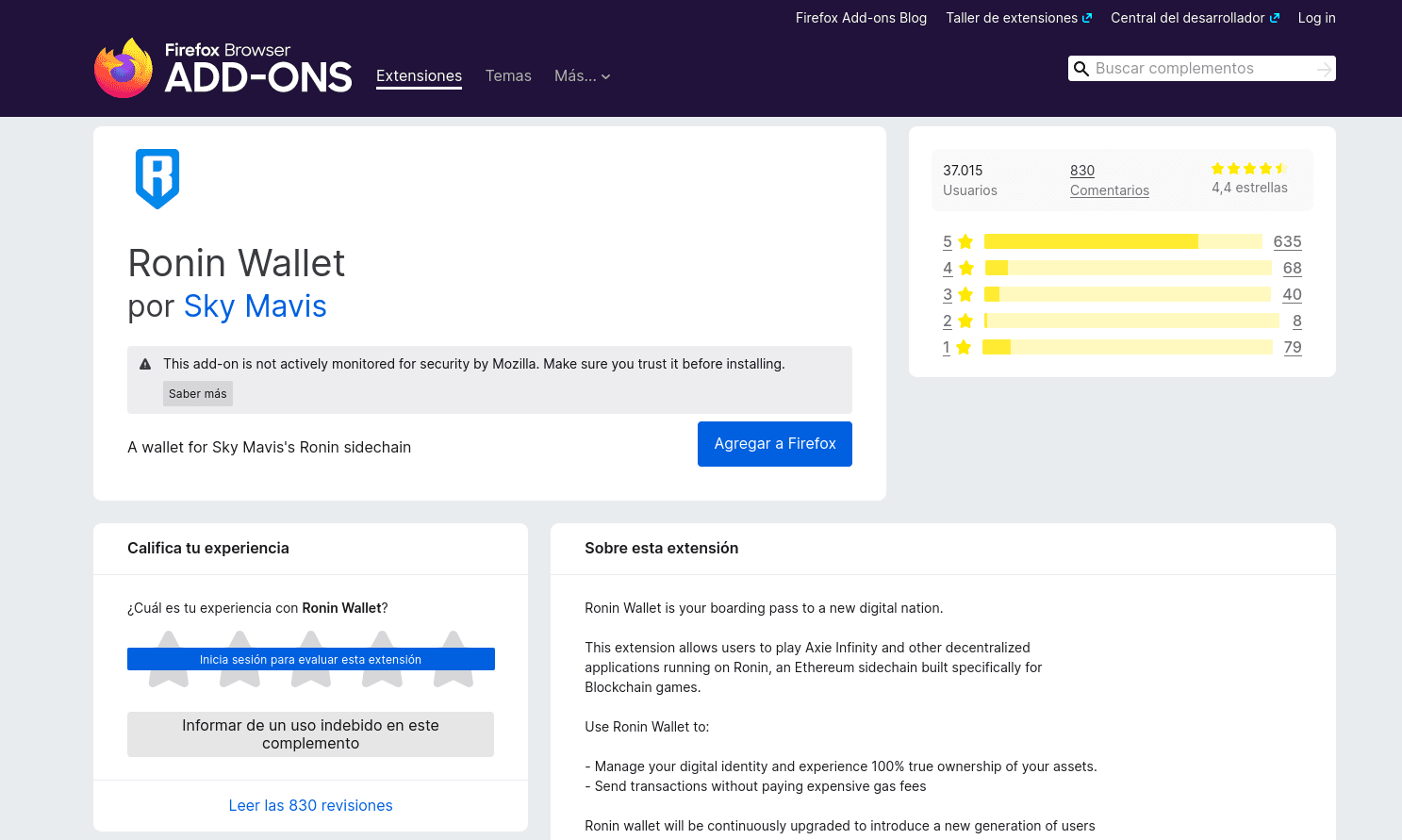
W tym momencie wystarczy poczekać chwilę na zakończenie instalacji, a następnie można rozpocząć konfigurację. Jeśli używasz przeglądarki Chrome (lub jej pochodnych, takich jak Edge Chromium, Brave lub Opera), możesz skorzystać ze sklepu z rozszerzeniami Google Chrome, postępując zgodnie z poniższymi instrukcjami. powiązanie.
Rozpoczęcie konfiguracji portfela Ronin
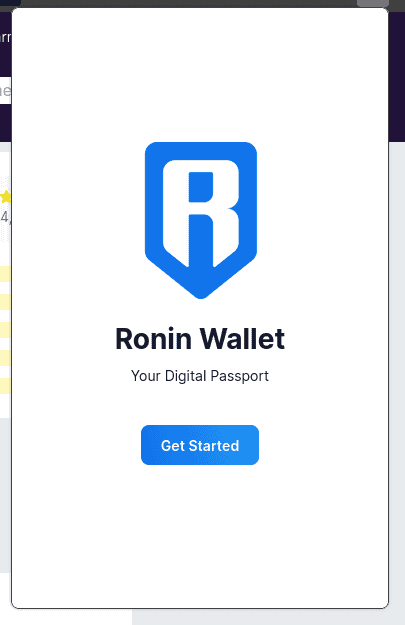
Po zainstalowaniu portfela w przeglądarce należy rozpocząć jego konfigurację. Aby to zrobić, wystarczy kliknąć „Rozpocznij”, a proces konfiguracji się rozpocznie.
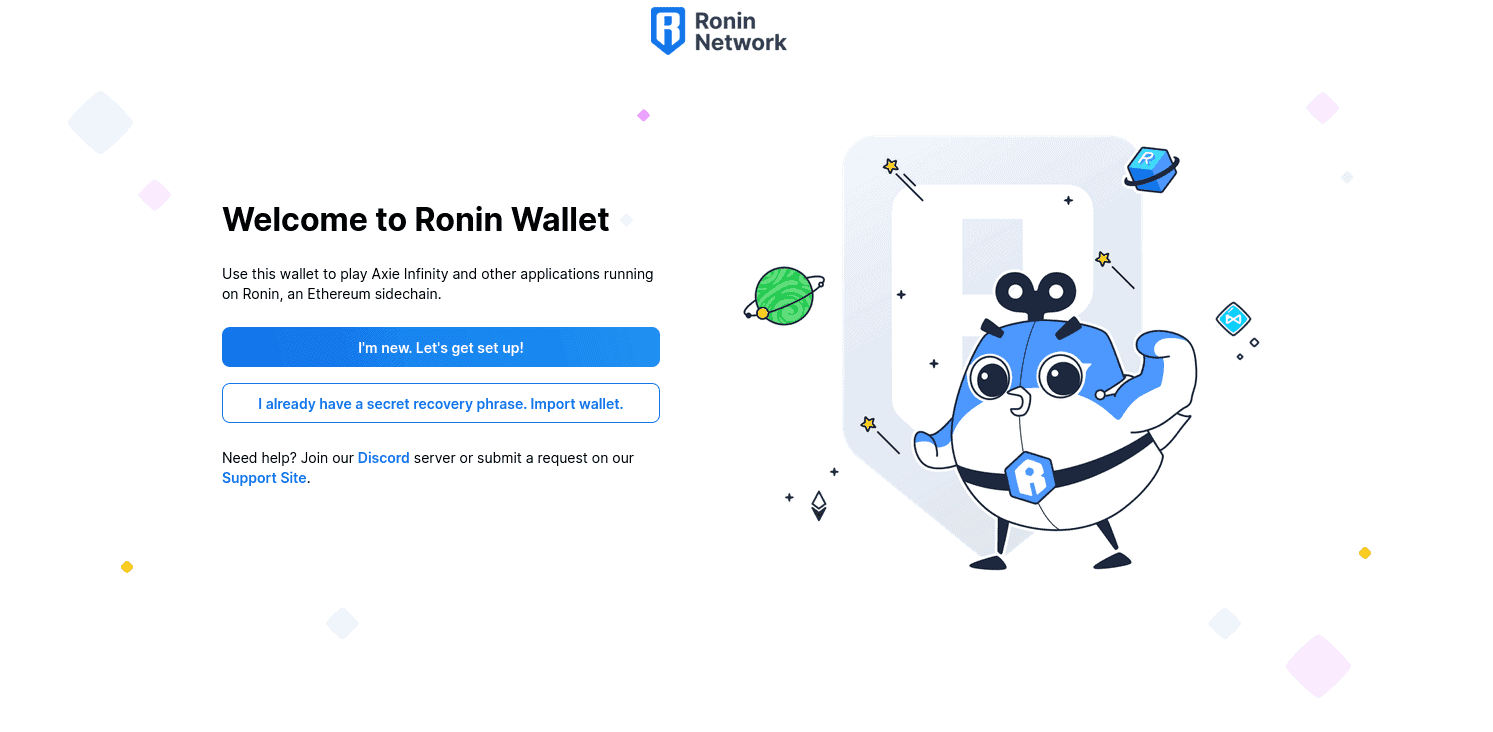
W tym momencie pojawi się ekran główny konfiguracji, gdzie należy wybrać opcję „Jestem nowy. Skonfigurujmy!”. Ta opcja pozwala na skonfigurowanie portfela Ronin od podstaw, podczas gdy druga opcja jest przeznaczona tylko dla tych, którzy już utworzyli portfel Ronin i mają odpowiednią frazę startową.
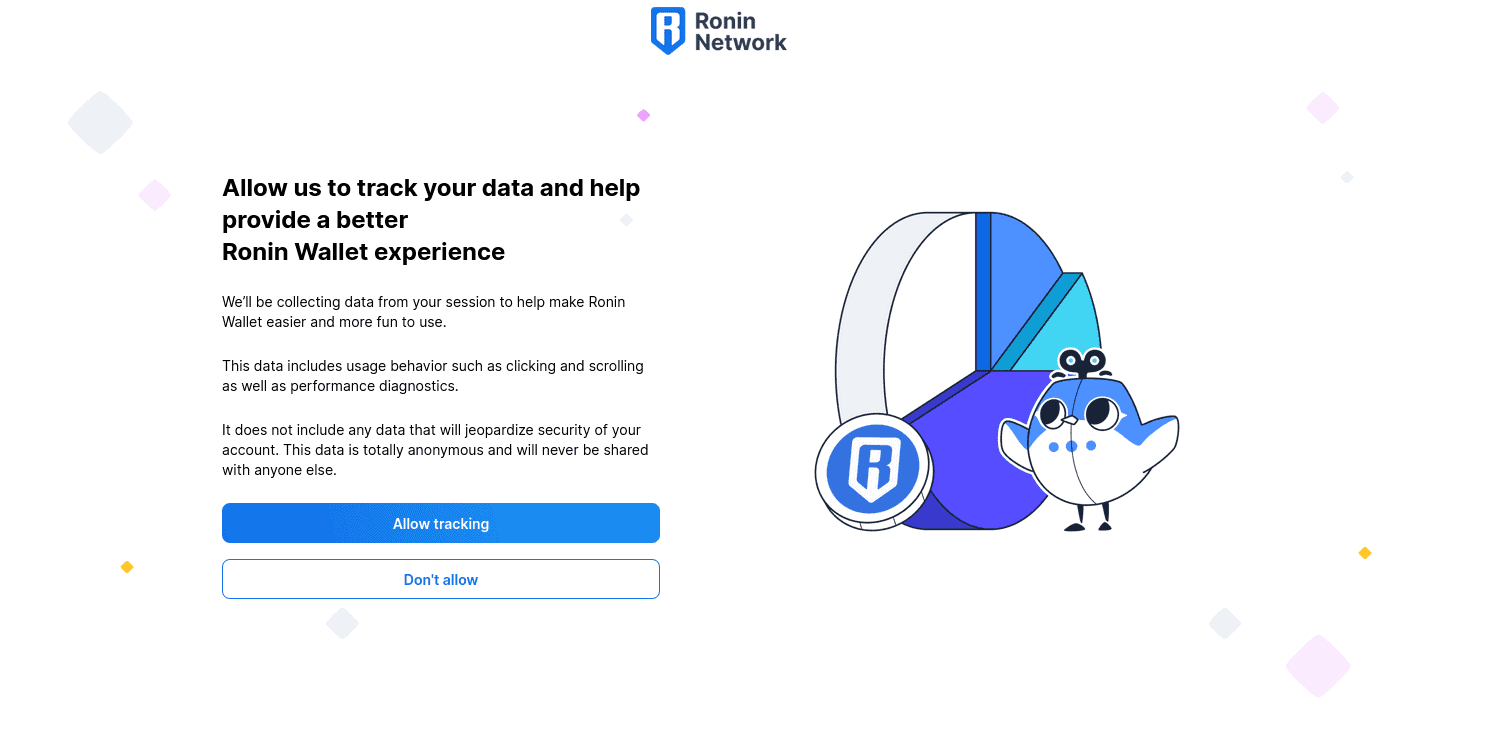
Kolejna opcja umożliwia śledzenie określonych aktywności i użytkowania portfela Ronin. Zasada jest podobna do tej stosowanej w MetaMask, czyli śledzenie użytkowania i wszelkich błędów, które mogą wystąpić w portfelu, co pomaga w jego ulepszaniu. Możesz zaakceptować lub odrzucić śledzenie, co nie wpłynie na konfigurację portfela.
Generowanie hasła do portfela Ronin
Następnym krokiem jest utworzenie hasła do portfela. Zachowaj szczególną ostrożność. Zalecamy utworzenie hasła składającego się z co najmniej 12 znaków, zawierającego cyfry, litery (zarówno małe, jak i wielkie) oraz symbole. Bezpieczeństwo tego hasła jest bezpośrednio związane z bezpieczeństwem Twoich środków, dlatego wybierz silne hasło i przechowuj je w bezpiecznym miejscu.
Dobrym przykładem hasła w tym przypadku będzie coś takiego:
$4Lv4G3#R0n1n$
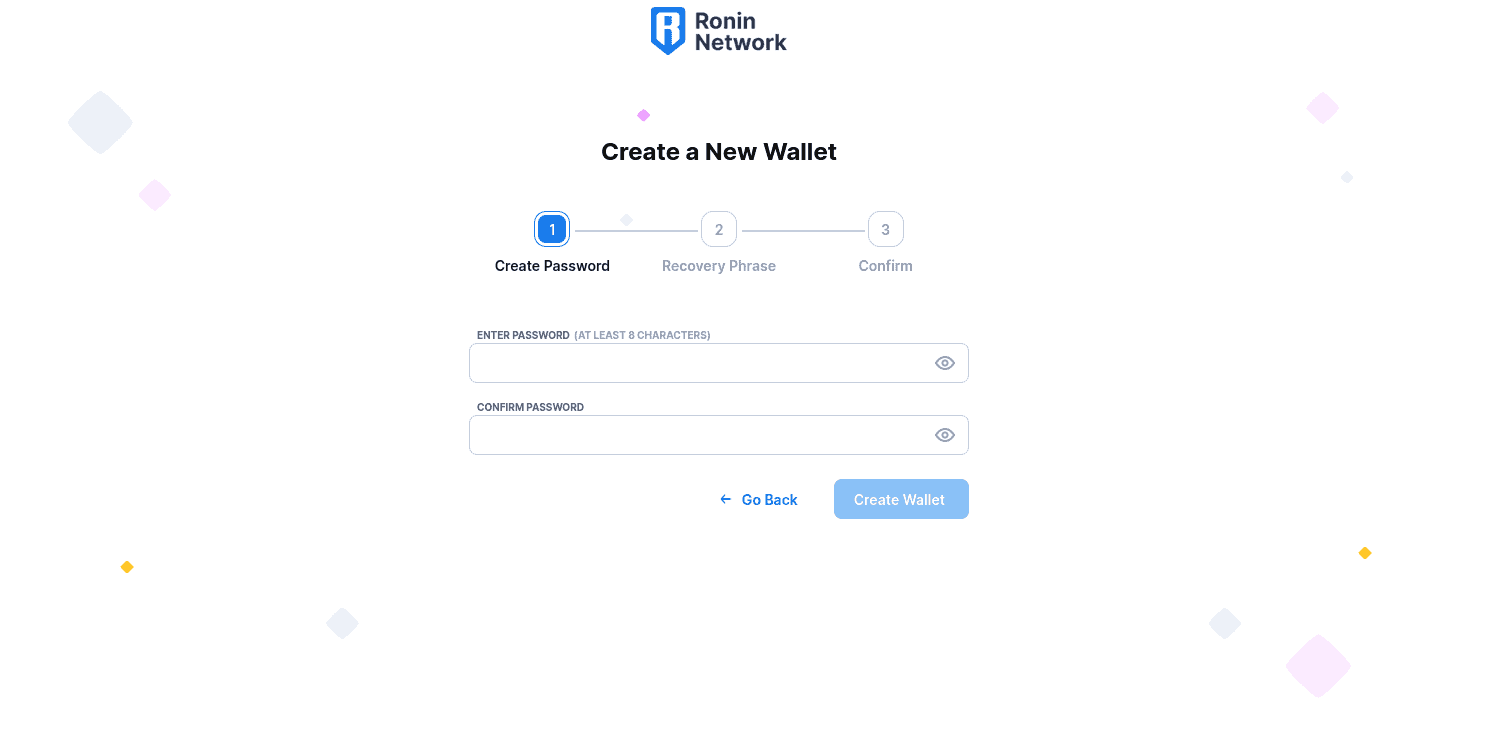
Na koniec, po wpisaniu hasła, zalecamy zapisanie go w bezpiecznym miejscu. W tym momencie przeglądarka prawdopodobnie poprosi o zapisanie hasła we wbudowanym menedżerze haseł. Odrzuć tę opcję, ponieważ zdecydowanie nie jest to bezpieczne miejsce na tego typu informacje.
Wspieranie frazy początkowej
W końcu dotarłeś do punktu, w którym masz frazę początkową swojego portfela. Zapisz ją dokładnie tak, jak pojawia się na ekranie, bez żadnych błędów, a następnie bezpiecznie ją przechowuj. Ta fraza początkowa będzie bardzo przydatna do odzyskania portfela w przypadku utraty dostępu lub migracji na inną platformę.
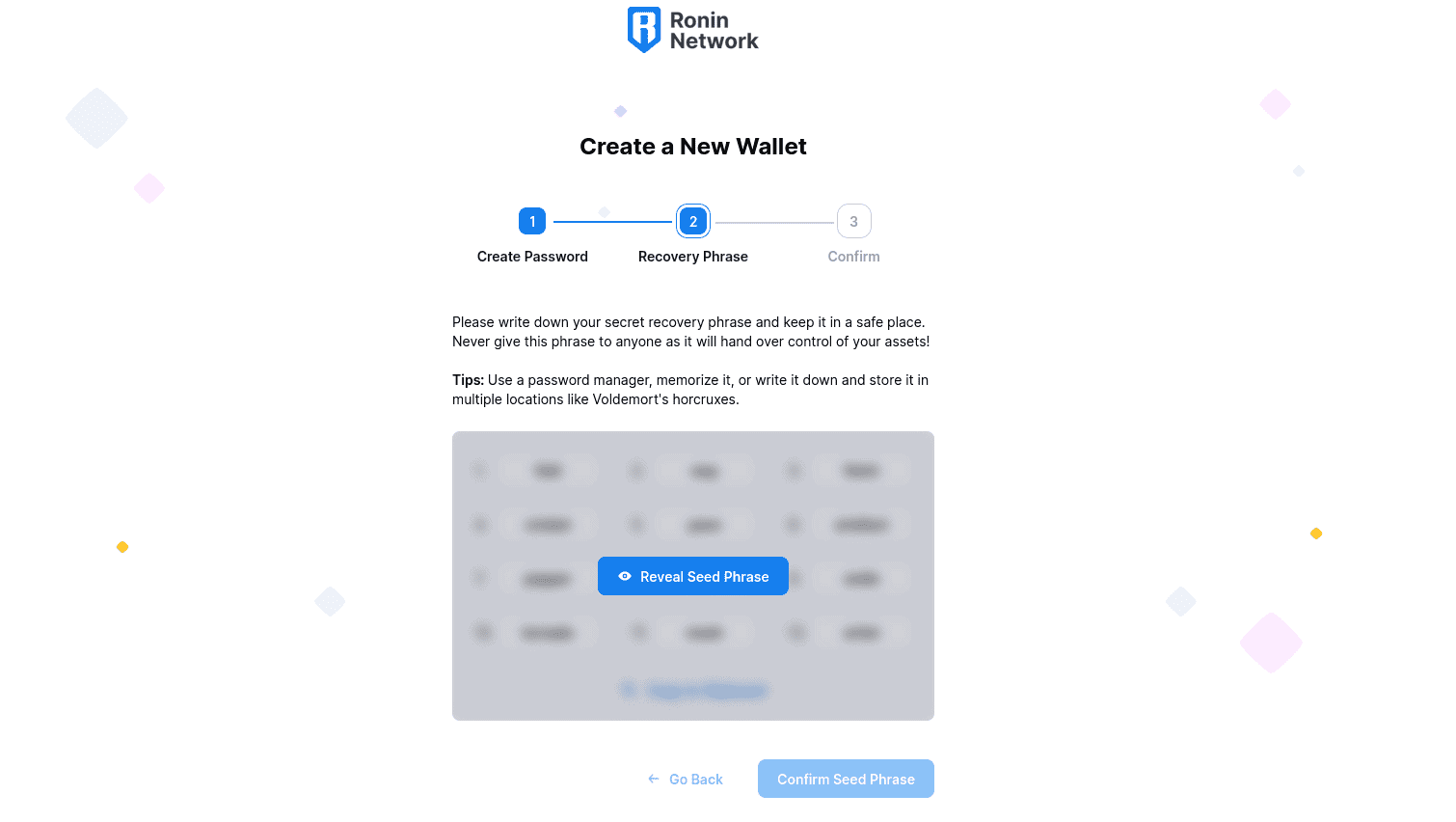
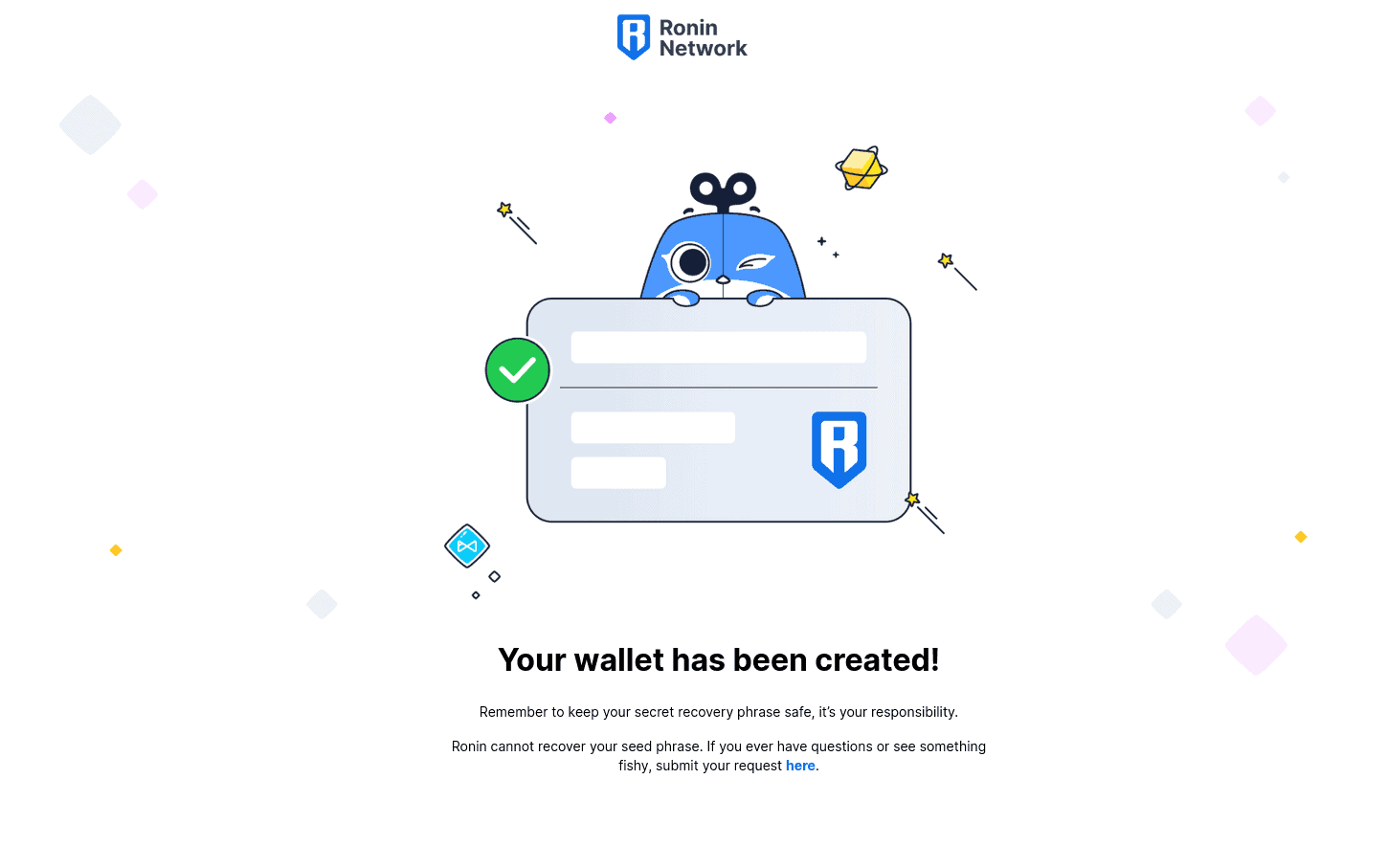
Po utworzeniu kopii zapasowej frazy początkowej należy ją potwierdzić. Po zakończeniu tego procesu uzyskasz dostęp do portfela Ronin.
Korzystanie z naszego portfela Ronin
Korzystanie z portfela Ronin jest bardzo podobne do korzystania z MetaMask, ponieważ portfel ten umożliwia interakcję z aplikacjami zdecentralizowanymi (DApps) zaprojektowanymi przez Sky Mavis w ramach łańcucha Ronin. Po otwarciu portfela możemy szybko sprawdzić saldo tokenów RON (natywnych tokenów łańcucha Ronin), a także niektórych tokenów obsługiwanych przez portfel Ronin. Należą do nich WETH, AXS, SLP i USDC z tokenów RCC-20 (odpowiednik tokenów Ethereum ERC-20) oraz NFT, takie jak Axies, LAND i Charm z gry Axie Infinity (zgodnie ze standardem RCC-721, odpowiednikiem Ethereum ERC-721).
Dodatkowo możemy zobaczyć opcje wpłacania, przesyłania i wymiany tokenów za pomocą naszego portfela, który zawiera wszystkie podstawowe funkcje naszego portfela Ronin.
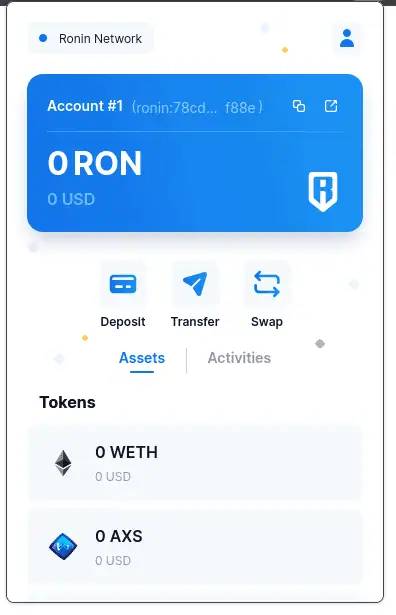
Tak więc na przykład, jeśli chcemy doładować portfel Ronin, możemy to zrobić za pomocą jednej z następujących metod:
- Kup AXS w Bit2MeW tym przypadku kupujesz AXS typu ERC-20 (w sieci Ethereum) i możesz go przesłać do portfela Ronin za pomocą Bridge, którego możesz używać ze swoim portfelem. Bit2Me A ty, Ronin.
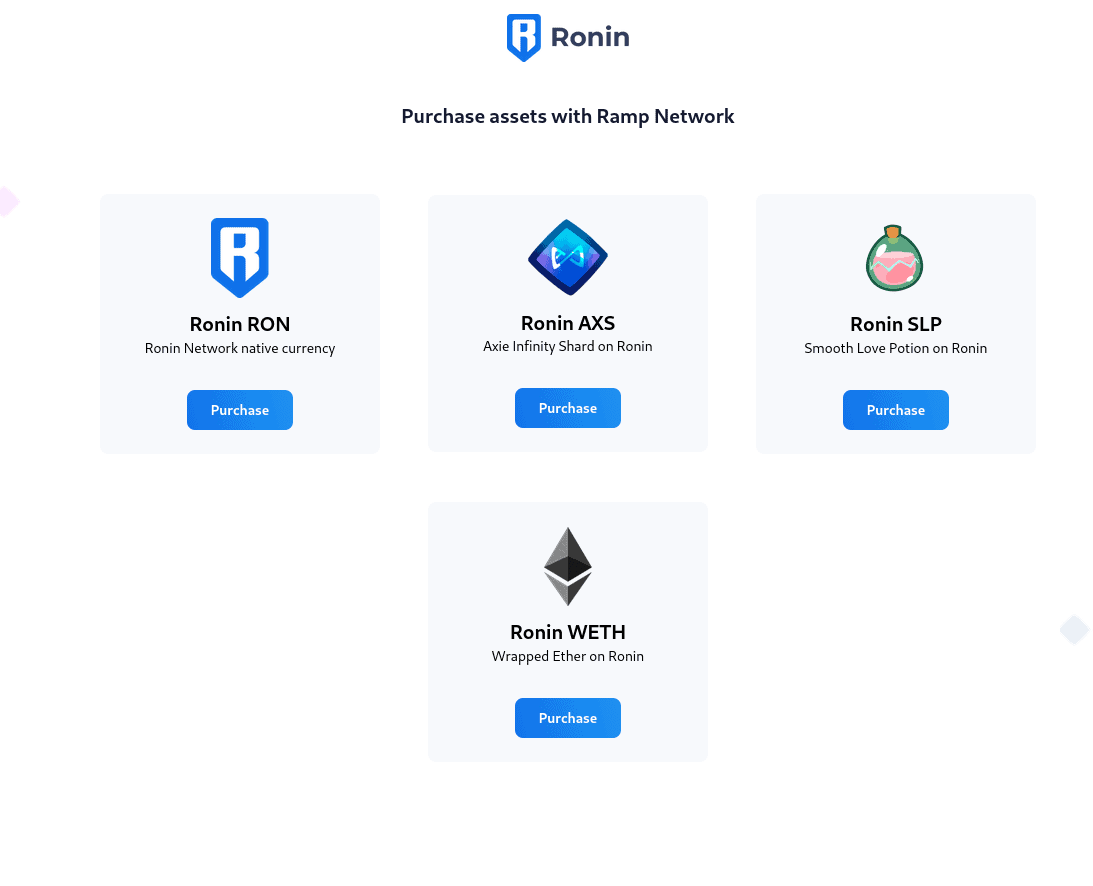
- Możesz kupić AXS i RON bezpośrednio, korzystając z opcji „Wpłata”, która umożliwia bezpośredni zakup tokenów RON, AXS, SLP i WETH. Ta druga opcja jest preferowana w przypadku zakupu RON, natywnego tokena łańcucha Ronin, który umożliwia przeprowadzanie transakcji w sieci.
Łączenie portfela z Kataną
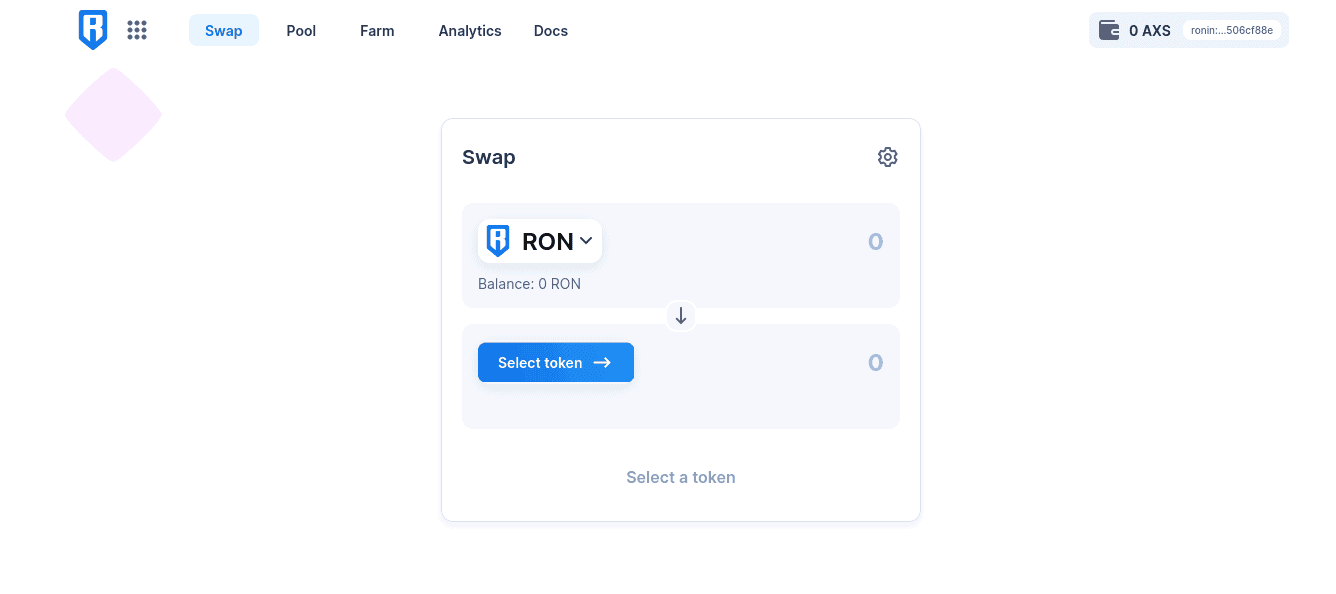
Wreszcie Twój portfel Ronin to Twoja przepustka do świata GameFi Axie Infinity, który jest dostępny pod adresem katanaKatana to zdecentralizowana aplikacja (DApp), która umożliwia wymianę tokenów za pomocą portfela Ronin, a także farming i staking. Aby skorzystać z tej DApp, wystarczy wejść na stronę internetową, a portfel automatycznie się połączy.
Dzięki temu Ronin Wallet pozwala swoim użytkownikom cieszyć się wszystkim, co oferuje Ronin Chain i ekosystem GameFi, który rozwija się w tej sieci.

 Autor
Autor